adri
adri
Jika kamu pemilik atau pengelola kantor kecil, pasti sudah merasakan betapa pentingnya jaringan LAN yang stabil untuk menunjang produktivitas. Tanpa koneksi yang handal, kerja tim jadi terhambat, file sharing melambat, bahkan layanan cloud jadi susah diakses. Makanya, pada paragraf pembuka ini, saya mau mengajak kamu memahami dasar‑dasar setup jaringan LAN untuk kantor kecil dengan bahasa yang santai dan mudah dipahami.
Artikel ini akan memandu kamu mulai dari perencanaan awal, pemilihan perangkat keras, instalasi kabel, konfigurasi router/switch, hingga langkah‑langkah keamanan yang wajib diikuti. Semua dijabarkan secara detail, lengkap dengan contoh nyata dan tips mempercepat koneksi internet yang bisa kamu terapkan di kantor. Siap? Yuk, kita mulai!
Jangan khawatir kalau kamu bukan teknisi IT profesional. Penjelasan di sini dibuat sesederhana mungkin, jadi kamu bisa ikuti langkahnya satu per satu tanpa harus menghabiskan waktu berjam‑jam mencari tutorial lain. Simak terus sampai akhir, karena ada beberapa trik praktis yang biasanya cuma dibagikan di forum‑forum khusus.
Perencanaan Dasar Jaringan LAN

Sebelum membeli perangkat apa pun, penting untuk melakukan perencanaan yang matang. Perencanaan yang baik akan menghemat biaya, mengurangi komplikasi saat instalasi, dan memastikan jaringan kamu scalable (mudah ditambah) di masa depan.
1. Tentukan Topologi Jaringan
- Star (Bintang): Setiap workstation terhubung langsung ke switch/router pusat. Cocok untuk kantor kecil karena mudah dikelola.
- Bus atau Ring: Jarang dipakai kini karena risiko kegagalan yang tinggi.
- Hybrid: Kombinasi star dengan beberapa sub‑star untuk ruangan terpisah.
2. Hitung Kebutuhan Port
Catat berapa banyak perangkat yang akan terhubung: komputer desktop, laptop, printer jaringan, IP camera, dan perangkat IoT (seperti smart thermostat). Tambahkan 20‑30% ekstra untuk pertumbuhan di masa depan. Misalnya, jika kamu butuh 12 port, pilih switch 24‑port.
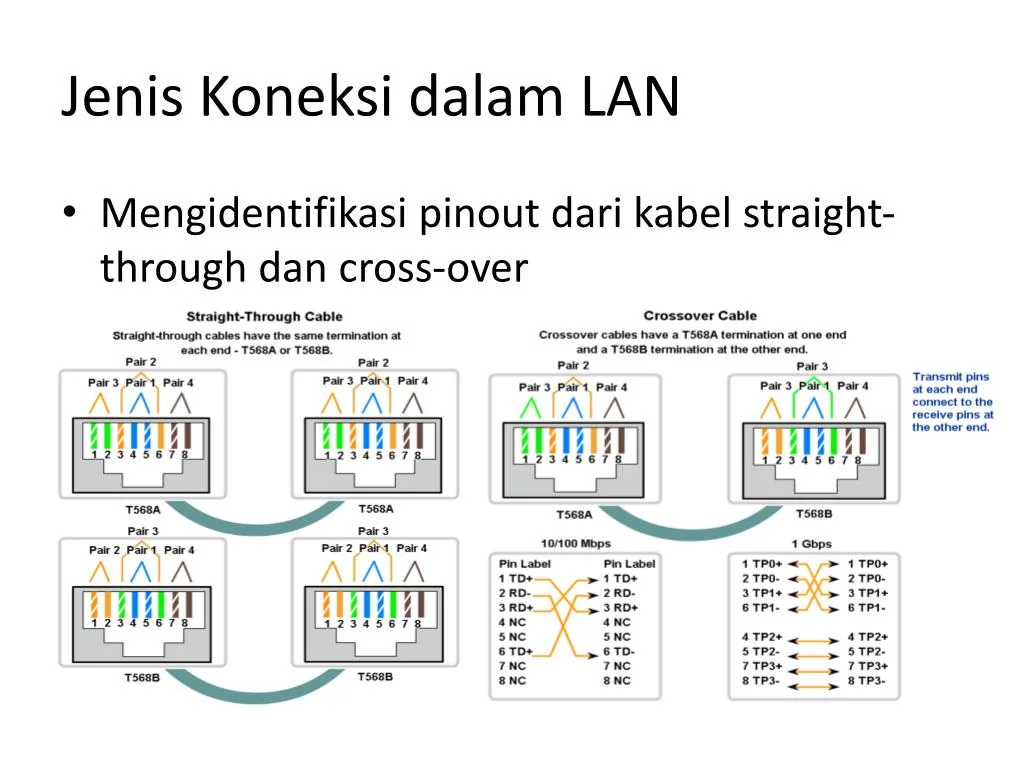
3. Pilih Media Kabel yang Tepat
Kabel Ethernet terbagi menjadi beberapa kategori:
- Cat5e: Mendukung hingga 1 Gbps, cocok untuk kebanyakan kantor kecil.
- Cat6: Lebih tahan interferensi, mendukung 10 Gbps untuk jarak pendek.
- Cat6a / Cat7: Untuk kebutuhan bandwidth tinggi atau future‑proofing.
Jika kamu khawatir tentang overheating pada perangkat, pilih kabel dengan shielding (STP) untuk mengurangi panas akibat interferensi.
Pemilihan Perangkat Kunci

Setelah perencanaan selesai, langkah selanjutnya adalah memilih perangkat keras yang tepat. Berikut daftar perangkat yang biasanya diperlukan:
Router / Gateway
Router berfungsi sebagai pintu gerbang ke internet dan mengatur lalu lintas jaringan internal. Pilih router yang mendukung:
- Kecepatan minimal 1 Gbps pada WAN dan LAN.
- Fitur VLAN untuk segmentasi jaringan (misal, pisahkan jaringan tamu dengan jaringan karyawan).
- QoS (Quality of Service) untuk prioritas aplikasi penting seperti VoIP atau video conference.
Switch Managed vs Unmanaged
Jika jaringan kamu sederhana, switch unmanaged sudah cukup. Namun, untuk kontrol lebih (misalnya, mengatur VLAN atau mengaktifkan port security), pilih switch managed. Contoh merk yang populer: Cisco, Netgear, atau TP-Link.
Access Point (AP) untuk Wi‑Fi
Walaupun fokus utama artikel ini adalah LAN kabel, biasanya kantor kecil tetap memerlukan Wi‑Fi untuk perangkat mobile. Pilih AP yang mendukung standar Wi‑Fi 6 (802.11ax) untuk performa maksimal. Integrasikan AP ke VLAN jaringan tamu agar tidak mengganggu jaringan internal.
Perangkat Pendukung Lain
- Patch panel dan keystone jack untuk manajemen kabel rapi.
- Rack atau wall‑mount kit untuk menata switch, router, dan patch panel.
- Uninterruptible Power Supply (UPS) untuk melindungi peralatan dari pemadaman listrik.
Instalasi Kabel dan Penataan Fisik

Instalasi kabel seringkali menjadi bagian yang paling memakan waktu, tetapi dengan pendekatan terstruktur, proses ini bisa menjadi lebih mudah dan rapi.
1. Rencanakan Jalur Kabel
Gunakan denah ruangan untuk menandai jalur kabel. Usahakan jalur kabel berada di atas plafon atau di dalam conduit (pipa PVC) untuk melindungi kabel dari kerusakan mekanis.
2. Ukur Panjang Kabel
Pastikan setiap segmen tidak melebihi 100 meter (batas standar Ethernet). Jika jarak lebih jauh, pertimbangkan penggunaan fiber optic atau repeater.
3. Pasang Patch Panel
Di ruang server atau ruang pertemuan, pasang patch panel 24‑port. Setiap kabel dari workstation diakhiri dengan keystone jack yang terhubung ke patch panel. Ini memudahkan troubleshooting dan penambahan perangkat di masa depan.
4. Label Semua Kabel
Berikan label yang jelas di kedua ujung kabel (misal, “PC‑01‑Desk‑A”). Ini sangat membantu bila nanti harus melakukan perbaikan atau penambahan.
Konfigurasi Jaringan

Setelah semua perangkat terhubung secara fisik, saatnya mengatur konfigurasi jaringan. Berikut langkah‑langkahnya:
1. Konfigurasi Router
- Masuk ke antarmuka web router (biasanya 192.168.1.1).
- Setel IP WAN sesuai dengan penyedia layanan (static atau DHCP).
- Atur DHCP server untuk jaringan internal (misal, 192.168.10.0/24) atau gunakan IP statik pada perangkat penting seperti server file.
- Aktifkan fitur VLAN untuk memisahkan jaringan karyawan (VLAN 10) dan jaringan tamu (VLAN 20).
- Setel QoS agar traffic VoIP atau video conference mendapat prioritas.
2. Konfigurasi Switch Managed
- Masuk ke antarmuka switch (biasanya via browser atau SSH).
- Buat VLAN sesuai dengan yang di‑router.
- Assign port ke VLAN yang tepat: port 1‑12 untuk VLAN 10 (karyawan), port 13‑14 untuk VLAN 20 (tamu), port 15 untuk uplink ke router.
- Aktifkan Port Security untuk membatasi MAC address per port (mengurangi risiko perangkat tidak sah).
- Jika ada printer atau IP camera, beri static IP dan letakkan di VLAN khusus (misal VLAN 30).
3. Setting Access Point
- Hubungkan AP ke port VLAN tamu.
- Set SSID untuk tamu (misal “Kantor‑Guest”) dengan password kuat.
- Jika ingin jaringan internal via Wi‑Fi, buat SSID lain (misal “Kantor‑Staff”) yang masuk ke VLAN 10.
- Aktifkan WPA3 bila perangkat mendukung, atau setidaknya WPA2‑PSK.
4. Uji Konektivitas
Gunakan perintah ping dan tracert dari setiap workstation untuk memastikan semua perangkat dapat saling berkomunikasi. Pastikan juga koneksi internet berfungsi dengan baik.
Keamanan Jaringan LAN

Keamanan bukan hal yang boleh diabaikan, meskipun jaringan hanya digunakan di dalam kantor. Berikut beberapa langkah keamanan yang sederhana namun efektif:
1. Gunakan Password Administrator yang Kuat
Ubah password default pada router, switch, dan AP. Kombinasikan huruf besar, kecil, angka, dan simbol.
2. Update Firmware Secara Berkala
Vendor perangkat biasanya merilis pembaruan keamanan. Jadwalkan pengecekan firmware minimal sebulan sekali.
3. Implementasikan ACL (Access Control List)
Batasi akses antar VLAN. Misalnya, jaringan tamu tidak boleh mengakses server file.
4. Monitoring dan Logging
Aktifkan syslog pada switch dan router untuk mencatat aktivitas. Gunakan software monitoring sederhana seperti PRTG atau Zabbix.
5. Backup Konfigurasi
Setelah semua konfigurasi selesai, backup file konfigurasi router dan switch. Simpan di tempat yang aman, misalnya di NAS atau cloud. Jika ingin belajar cara backup data, cek panduan backup data penting kami.
Optimasi Performansi Jaringan
Setelah jaringan berjalan, ada beberapa trik untuk memastikan performa tetap optimal, terutama ketika beban kerja meningkat.
1. Segmentasi VLAN Lebih Lanjut
Jika ada tim yang membutuhkan bandwidth tinggi (misal tim desain grafis), buat VLAN khusus dengan prioritas QoS lebih tinggi.
2. Gunakan Link Aggregation
Jika switch dan router mendukung LACP (Link Aggregation Control Protocol), gabungkan dua port menjadi satu link dengan bandwidth ganda. Ini sangat membantu untuk traffic server file atau backup.
3. Monitoring Bandwidth
Alat seperti NetFlow Analyzer dapat memberi gambaran penggunaan bandwidth per perangkat. Identifikasi “bandwidth hogs” dan atur kebijakan yang tepat.
4. Pertimbangkan Fiber Optic untuk Backbone
Jika kantor memiliki beberapa lantai atau ruangan terpisah jauh, gunakan kabel fiber optic untuk backbone antar switch. Ini mengurangi latensi dan meningkatkan kecepatan.
5. Periksa Interferensi
Jika kamu masih mengalami gangguan, pastikan kabel tidak berdekatan dengan sumber listrik atau kabel HDMI yang dapat menimbulkan interferensi. Ganti dengan kabel shielded bila diperlukan.
Langkah Akhir dan Penutup

Setelah semua konfigurasi selesai, lakukan testing akhir:
- Uji transfer file antar workstation (misal, 1 GB file) untuk mengukur kecepatan aktual.
- Uji VoIP atau video conference untuk memastikan tidak ada delay.
- Pastikan jaringan tamu tidak dapat mengakses jaringan internal.
Jika semua berjalan mulus, jaringan LAN kamu sudah siap mendukung aktivitas harian di kantor kecil. Ingat, jaringan yang baik bukan hanya soal kecepatan, tapi juga kestabilan, keamanan, dan kemudahan pengelolaan. Selalu catat perubahan yang kamu lakukan, dan jangan ragu untuk melakukan penyesuaian seiring pertumbuhan bisnis.
Semoga panduan ini membantu kamu membangun jaringan LAN yang handal tanpa harus mengeluarkan biaya besar atau memanggil konsultan IT. Jika ada pertanyaan atau butuh bantuan lebih lanjut, tinggalkan komentar atau kunjungi artikel-artikel lain di situs kami yang membahas topik terkait. Selamat mencoba, dan semoga kantor kecilmu semakin produktif dengan jaringan yang stabil!