
 adri
adri
Mengapa Memori HP Penuh dan Dampaknya pada Kinerja Perangkat?
Memori internal HP yang penuh adalah masalah umum yang dihadapi banyak pengguna smartphone. Sebelum kita membahas cara membersihkan memori HP, penting untuk memahami mengapa hal ini terjadi dan bagaimana dampaknya pada pengalaman penggunaan sehari-hari. Dengan mengetahui akar masalahnya, Anda bisa lebih proaktif dalam menjaga kesehatan penyimpanan perangkat Anda.
Penyebab Umum Memori Internal HP Cepat Penuh
Ada beberapa faktor utama yang menyebabkan memori internal HP Anda cepat penuh. Yang paling jelas adalah banyaknya foto dan video beresolusi tinggi yang tersimpan. Setiap kali Anda mengambil gambar atau merekam video, file-file ini memakan ruang yang signifikan. Selain itu, aplikasi yang terinstal, terutama game dengan grafis tinggi atau aplikasi media sosial yang menyimpan banyak data cache, juga menjadi penyumbang besar. File unduhan yang terlupakan, seperti dokumen PDF, musik, atau video yang hanya ditonton sekali, seringkali tetap tersimpan dan memakan ruang. Terakhir, data cache dan file sampah yang dihasilkan oleh sistem operasi dan aplikasi seiring waktu juga menumpuk, meskipun ukurannya kecil, jika dibiarkan akan menjadi besar.
Tanda-Tanda Jelas HP Anda Kekurangan Ruang Memori
Bagaimana Anda tahu jika memori HP Anda sudah penuh? Ada beberapa tanda yang sangat jelas. Pertama, Anda akan sering menerima notifikasi “Penyimpanan Penuh” atau “Ruang Penyimpanan Hampir Habis”. Kedua, kinerja HP akan menurun drastis; aplikasi akan memuat lebih lambat, sering macet, atau bahkan menutup sendiri secara tiba-tiba. Ketiga, Anda akan kesulitan menginstal aplikasi baru atau memperbarui aplikasi yang sudah ada. Terkadang, HP juga akan terasa lebih panas dari biasanya karena sistem bekerja lebih keras untuk mengelola sumber daya yang terbatas. Bahkan, fitur kamera mungkin tidak bisa menyimpan foto atau video baru.
Dampak Negatif Memori Penuh pada Performa dan Kecepatan
Memori HP yang penuh tidak hanya mengganggu, tetapi juga memiliki dampak negatif yang signifikan pada performa dan kecepatan perangkat Anda. Ketika ruang penyimpanan terbatas, sistem operasi tidak memiliki cukup ruang untuk beroperasi dengan lancar, yang menyebabkan lag dan respons yang lambat. Aplikasi membutuhkan ruang untuk menyimpan data sementara (cache) agar dapat berjalan efisien; jika ruang ini tidak tersedia, aplikasi akan berjalan lebih lambat atau bahkan crash. Selain itu, pembaruan sistem operasi dan aplikasi seringkali membutuhkan ruang kosong yang cukup, dan jika tidak ada, Anda akan kehilangan fitur keamanan dan peningkatan performa terbaru. Dalam jangka panjang, memori penuh dapat memperpendek umur pakai perangkat Anda karena komponen internal harus bekerja lebih keras.
Persiapan Penting Sebelum Memulai Proses Pembersihan Memori HP
Sebelum Anda mulai menerapkan cara membersihkan memori HP, ada beberapa langkah persiapan krusial yang harus Anda lakukan. Persiapan ini tidak hanya memastikan proses pembersihan berjalan lancar, tetapi juga melindungi data penting Anda dari kehilangan yang tidak disengaja. Jangan lewatkan tahap ini agar Anda bisa membersihkan memori dengan aman dan efektif.
Mencadangkan Data Penting ke Lokasi Aman
Langkah pertama dan terpenting adalah mencadangkan semua data penting Anda. Ini termasuk foto, video, dokumen, kontak, dan riwayat obrolan. Anda bisa mencadangkannya ke berbagai lokasi:
- Penyimpanan Cloud: Gunakan layanan seperti Google Drive, Google Photos, Dropbox, atau OneDrive. Ini adalah cara paling praktis karena data Anda akan tersimpan secara online dan bisa diakses dari mana saja.
- Komputer/Laptop: Sambungkan HP Anda ke komputer menggunakan kabel USB dan salin file-file penting secara manual.
- Kartu SD Eksternal: Jika HP Anda mendukung, pindahkan file media besar ke kartu SD.
Pastikan semua data yang tidak ingin hilang sudah tersimpan di tempat yang aman sebelum Anda melanjutkan ke langkah berikutnya.
Memahami Kapasitas Penyimpanan Saat Ini dan Penggunaannya
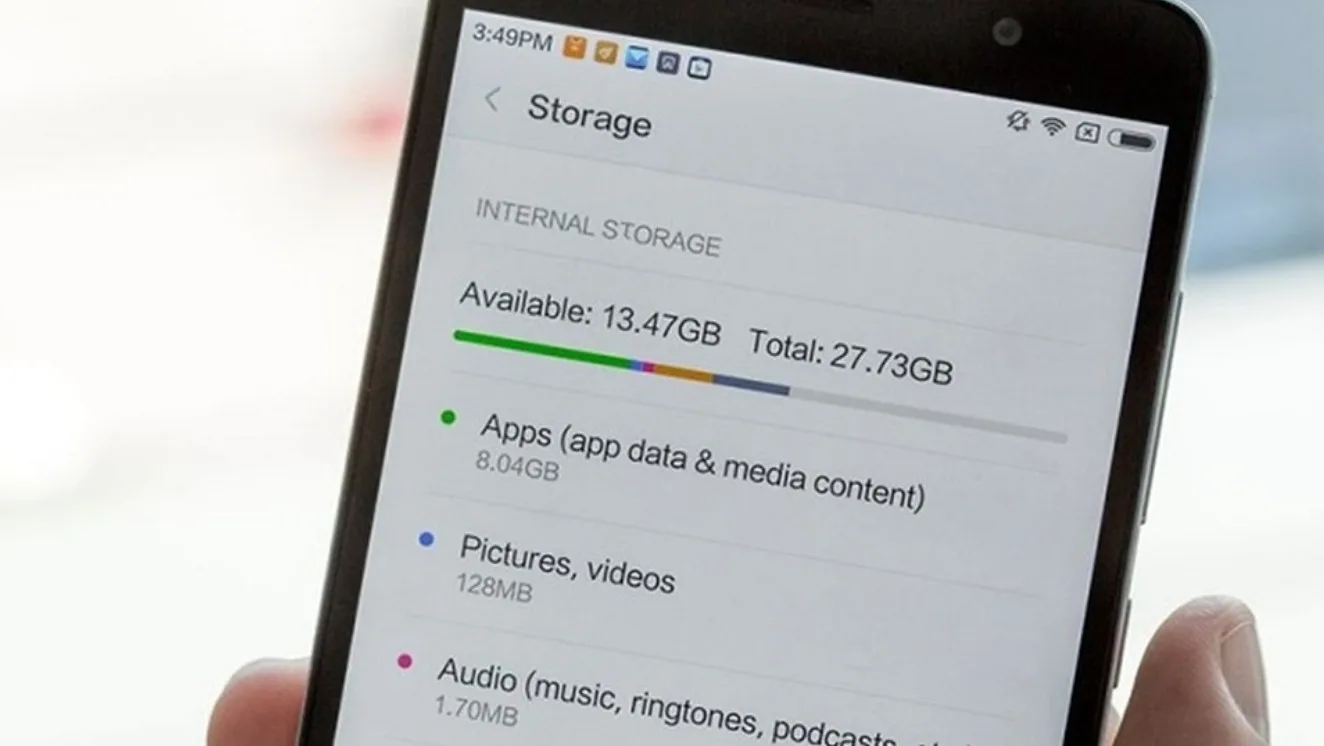
Untuk membersihkan memori secara efektif, Anda perlu tahu apa yang paling banyak memakan ruang. Buka pengaturan HP Anda, lalu cari bagian “Penyimpanan” atau “Storage”. Di sana, Anda akan melihat rincian penggunaan memori, biasanya dibagi berdasarkan kategori seperti Aplikasi, Gambar, Video, Audio, Dokumen, dan Data Cache. Informasi ini sangat berharga karena akan menunjukkan area mana yang paling perlu Anda fokuskan untuk pembersihan. Misalnya, jika “Video” menunjukkan penggunaan terbesar, Anda tahu harus mulai dari sana.
Mengidentifikasi Aplikasi dan File yang Paling Boros Memori
Setelah melihat rincian penggunaan memori, langkah selanjutnya adalah mengidentifikasi aplikasi dan file spesifik yang paling boros.
- Aplikasi: Di bagian “Aplikasi” dalam pengaturan penyimpanan, Anda biasanya bisa melihat daftar aplikasi yang diurutkan berdasarkan ukuran. Perhatikan aplikasi yang jarang Anda gunakan tetapi memakan banyak ruang.
- File Media: Gunakan aplikasi galeri atau file manager untuk melihat ukuran foto dan video Anda. Identifikasi video beresolusi tinggi atau foto duplikat yang bisa dihapus.
- File Unduhan: Buka folder “Unduhan” di file manager Anda. Seringkali ada banyak file yang sudah tidak terpakai menumpuk di sana.
Dengan informasi ini, Anda bisa membuat keputusan yang lebih tepat tentang apa yang harus dihapus atau dipindahkan.
Langkah-Langkah Membersihkan Cache dan File Sampah di HP Anda
Salah satu cara membersihkan memori HP yang paling cepat dan aman adalah dengan menghapus cache dan file sampah. Data-data ini seringkali menumpuk tanpa disadari dan bisa memakan ruang yang signifikan. Proses ini tidak akan menghapus data pribadi Anda, sehingga sangat direkomendasikan untuk dilakukan secara berkala.
Membersihkan Cache Aplikasi Secara Manual Satu Per Satu
Setiap aplikasi yang Anda gunakan akan menyimpan data sementara atau cache untuk mempercepat proses pemuatan. Namun, seiring waktu, cache ini bisa menumpuk dan memakan banyak ruang. Anda bisa membersihkannya secara manual:
- Buka menu Pengaturan di HP Anda.
- Pilih Aplikasi atau Manajer Aplikasi.
- Pilih aplikasi yang ingin Anda bersihkan (misalnya, Instagram, Facebook, Chrome).
- Ketuk Penyimpanan atau Storage.
- Pilih Hapus Cache atau Clear Cache.
Lakukan ini untuk aplikasi yang paling sering Anda gunakan atau aplikasi yang Anda curigai memiliki cache besar. Jangan khawatir, menghapus cache tidak akan menghapus data login atau pengaturan aplikasi Anda.
Menggunakan Fitur Pembersih Bawaan HP untuk File Sampah
Banyak HP modern, terutama yang berbasis Android, dilengkapi dengan fitur pembersih bawaan yang dapat membantu Anda menghapus file sampah secara otomatis. Fitur ini biasanya ditemukan di bagian “Pengaturan” > “Penyimpanan” atau di aplikasi terpisah seperti “Pengelola Telepon”, “Pembersih”, atau “Optimasi”.
- Buka Pengaturan HP Anda.
- Cari bagian Penyimpanan atau Perawatan Perangkat (tergantung merek HP).
- Pilih opsi untuk Membersihkan atau Optimalkan.
- HP akan memindai file sampah, file duplikat, dan cache yang tidak perlu.
- Ikuti instruksi untuk menghapus file-file tersebut.
Fitur ini sangat efektif untuk membersihkan sisa-sisa file dari aplikasi yang sudah dihapus atau file sementara yang tidak lagi diperlukan.
Menghapus File Unduhan yang Tidak Perlu dan Terlupakan
Folder “Unduhan” di HP Anda seringkali menjadi tempat penampungan file-file yang sudah tidak terpakai. Dokumen, gambar, video, atau bahkan APK aplikasi yang pernah Anda unduh dan lupakan bisa menumpuk di sana.
- Buka aplikasi File Manager atau File Saya di HP Anda.
- Cari folder bernama Unduhan atau Downloads.
- Telusuri daftar file di dalamnya.
- Pilih dan hapus file-file yang sudah tidak Anda perlukan lagi.
Langkah ini seringkali bisa membebaskan ruang penyimpanan yang cukup signifikan, terutama jika Anda sering mengunduh berbagai jenis file dari internet.
Strategi Efektif Mengelola Aplikasi untuk Menghemat Ruang Penyimpanan
Aplikasi adalah salah satu penyebab utama memori HP penuh. Mengelola aplikasi dengan bijak adalah cara membersihkan memori HP yang sangat efektif dan berkelanjutan. Ini melibatkan evaluasi ulang aplikasi yang terinstal dan memanfaatkan fitur-fitur yang ada untuk menghemat ruang.
Menghapus Aplikasi yang Jarang Digunakan atau Tidak Penting
Coba periksa daftar aplikasi di HP Anda. Apakah ada aplikasi yang sudah berbulan-bulan tidak Anda buka? Atau aplikasi yang Anda instal hanya untuk mencoba dan kemudian lupa menghapusnya? Aplikasi-aplikasi ini tidak hanya memakan ruang penyimpanan, tetapi juga bisa menguras baterai dan menggunakan data di latar belakang.
- Buka menu Pengaturan >Aplikasi atau Manajer Aplikasi.
- Telusuri daftar aplikasi Anda.
- Identifikasi aplikasi yang jarang atau tidak pernah Anda gunakan.
- Ketuk aplikasi tersebut, lalu pilih Copot Pemasangan atau Uninstall.
Jangan ragu untuk menghapus aplikasi yang tidak penting. Anda selalu bisa menginstalnya kembali jika suatu saat membutuhkannya.
Memindahkan Aplikasi ke Kartu SD Eksternal (jika Tersedia)
Jika HP Anda memiliki slot kartu SD dan mendukung fitur “Move to SD Card”, ini adalah cara yang bagus untuk membebaskan memori internal. Tidak semua aplikasi bisa dipindahkan sepenuhnya ke kartu SD, tetapi sebagian data aplikasi seringkali bisa.
- Buka Pengaturan >Aplikasi.
- Pilih aplikasi yang ingin Anda pindahkan.
- Ketuk Penyimpanan atau Storage.
- Jika opsi tersedia, pilih Ubah atau Change, lalu pilih Kartu SD.
Perlu diingat bahwa memindahkan aplikasi ke kartu SD mungkin sedikit memperlambat waktu pemuatan aplikasi tersebut, tergantung kecepatan kartu SD Anda.
Menonaktifkan Aplikasi Bawaan (Bloatware) yang Tidak Terpakai
Beberapa HP datang dengan aplikasi bawaan (bloatware) yang tidak bisa dihapus sepenuhnya, tetapi bisa dinonaktifkan. Menonaktifkan aplikasi akan menghentikan aplikasi tersebut berjalan di latar belakang dan menyembunyikannya dari daftar aplikasi Anda, sehingga tidak memakan RAM atau data.
- Buka Pengaturan >Aplikasi.
- Cari aplikasi bawaan yang tidak Anda gunakan (misalnya, beberapa aplikasi berita atau game demo).
- Ketuk aplikasi tersebut, lalu pilih Nonaktifkan atau Disable. Jika opsi “Copot Pemasangan” tidak ada, “Nonaktifkan” adalah pilihan terbaik.
Meskipun ini tidak membebaskan ruang penyimpanan yang signifikan, ini membantu mengoptimalkan kinerja HP secara keseluruhan.
Memanfaatkan Penyimpanan Eksternal dan Cloud untuk Memori Lebih Luas
Selain membersihkan memori internal, salah satu cara membersihkan memori HP yang paling efektif untuk jangka panjang adalah dengan memanfaatkan penyimpanan eksternal dan layanan cloud. Ini memungkinkan Anda untuk memindahkan file-file besar dari perangkat Anda, sehingga memori internal tetap lega dan HP berjalan optimal.
Menggunakan Kartu SD Eksternal untuk Media dan Dokumen
Jika HP Anda memiliki slot kartu SD, ini adalah investasi yang sangat berharga. Kartu SD dapat digunakan untuk menyimpan sebagian besar file media Anda, seperti foto, video, musik, dan dokumen. Dengan memindahkan file-file ini ke kartu SD, Anda akan membebaskan banyak ruang di memori internal.
- Pastikan Anda memiliki kartu SD yang kompatibel dan berkualitas baik.
- Masukkan kartu SD ke slot yang tersedia di HP Anda.
- Buka aplikasi File Manager atau File Saya.
- Pilih file-file (terutama foto dan video) yang ingin Anda pindahkan.
- Pilih opsi Pindahkan atau Move, lalu pilih lokasi di kartu SD Anda.
Anda juga bisa mengatur kamera untuk menyimpan foto dan video langsung ke kartu SD di pengaturan kamera.
Memindahkan Foto dan Video ke Layanan Penyimpanan Cloud
Bagi Anda yang tidak memiliki slot kartu SD atau ingin akses data dari mana saja, layanan penyimpanan cloud adalah solusi yang sangat baik. Google Photos, Google Drive, Dropbox, dan OneDrive adalah beberapa pilihan populer.
- Instal aplikasi layanan cloud pilihan Anda (misalnya, Google Photos).
- Aktifkan fitur pencadangan otomatis (auto-backup) untuk foto dan video.
- Setelah file berhasil dicadangkan ke cloud, Anda bisa menghapusnya dari memori internal HP Anda.
Pastikan Anda memiliki koneksi internet yang stabil saat melakukan pencadangan. Dengan cara ini, Anda bisa mengakses foto dan video kapan saja tanpa membebani memori HP.
Memanfaatkan Layanan Cloud untuk File Penting Lainnya
Selain foto dan video, dokumen penting, file audio, atau bahkan backup aplikasi tertentu juga bisa disimpan di layanan cloud. Google Drive, misalnya, menawarkan ruang penyimpanan gratis yang cukup besar untuk berbagai jenis file.
- Unggah dokumen penting Anda ke Google Drive atau layanan cloud lainnya.
- Pastikan file-file tersebut sudah tersinkronisasi dan tersedia secara online.
- Setelah yakin file aman di cloud, Anda bisa menghapusnya dari memori internal HP.
Ini tidak hanya membebaskan ruang, tetapi juga memberikan keamanan ekstra karena data Anda tidak hanya tersimpan di satu perangkat.
Tips Proaktif Menjaga Memori HP Tetap Bersih dan Optimal Selalu
Setelah Anda berhasil menerapkan berbagai cara membersihkan memori HP, langkah selanjutnya adalah menjaga agar memori tetap bersih dan optimal secara berkelanjutan. Kebiasaan baik dalam mengelola penyimpanan akan mencegah masalah memori penuh terulang kembali dan memastikan HP Anda selalu berjalan lancar.
Rutin Membersihkan Cache dan File Sampah Secara Berkala
Jangan menunggu sampai HP Anda lemot atau muncul notifikasi “Penyimpanan Penuh” untuk membersihkan cache dan file sampah. Jadikan kebiasaan untuk membersihkannya secara rutin, misalnya seminggu sekali atau sebulan sekali.
- Gunakan fitur pembersih bawaan HP Anda secara berkala.
- Secara manual hapus cache aplikasi yang paling sering Anda gunakan.
- Periksa folder “Unduhan” untuk menghapus file yang tidak perlu.
Pembersihan rutin ini adalah cara paling mudah untuk menjaga memori tetap lega tanpa perlu usaha besar.
Mengelola Unduhan dan File Media Secara Konsisten
Setiap kali Anda mengunduh file atau mengambil foto/video, segera pertimbangkan apakah file tersebut perlu disimpan di memori internal dalam jangka panjang.
- Unduhan: Setelah selesai menggunakan file yang diunduh (misalnya, dokumen PDF), segera hapus jika tidak lagi diperlukan.
- Foto & Video: Pindahkan foto dan video lama ke kartu SD atau cadangkan ke layanan cloud secara teratur. Jangan biarkan menumpuk di memori internal.
- Pesan Media: Hapus media (foto/video) dari aplikasi pesan instan yang sudah tidak penting.
Dengan pengelolaan yang konsisten, Anda akan mencegah penumpukan file yang tidak perlu.
Memilih Aplikasi yang Ringan dan Efisien dalam Penggunaan Memori
Saat menginstal aplikasi baru, pertimbangkan untuk memilih versi “Lite” jika tersedia (misalnya, Facebook Lite, Messenger Lite). Aplikasi versi ringan ini dirancang untuk menggunakan lebih sedikit ruang penyimpanan, RAM, dan data.
- Sebelum menginstal, baca ulasan dan perhatikan ukuran aplikasi.
- Jika ada pilihan, pilih aplikasi yang dikenal efisien dalam penggunaan sumber daya.
- Hindari menginstal terlalu banyak aplikasi yang memiliki fungsi serupa.
Pilihan aplikasi yang bijak akan sangat membantu menjaga memori HP Anda tetap optimal dalam jangka panjang.
Intisari & Langkah Selanjutnya
Memori HP yang penuh adalah masalah umum yang dapat diatasi dengan berbagai strategi efektif. Dari panduan ini, kita telah mempelajari berbagai cara membersihkan memori HP, mulai dari langkah-langkah persiapan penting hingga tips proaktif untuk menjaga performa optimal. Intinya, menjaga memori HP tetap bersih melibatkan kombinasi pembersihan rutin, pengelolaan aplikasi yang bijak, dan pemanfaatan penyimpanan eksternal atau cloud.
Untuk langkah selanjutnya, mulailah dengan mencadangkan data penting Anda, lalu identifikasi area penyimpanan yang paling boros. Setelah itu, terapkan langkah-langkah pembersihan cache dan file sampah, diikuti dengan pengelolaan aplikasi yang tidak perlu. Terakhir, manfaatkan kartu SD atau layanan cloud untuk file media dan dokumen besar. Dengan menerapkan kebiasaan-kebiasaan ini secara konsisten, Anda akan menikmati HP yang lebih cepat, responsif, dan bebas dari notifikasi “Penyimpanan Penuh” yang mengganggu. Jangan tunda lagi, berikan HP Anda ruang bernapas yang layak!
Kesimpulan: Menjaga Kinerja HP Anda Tetap Optimal
Membersihkan memori HP bukanlah tugas yang harus dilakukan sesekali saja, melainkan sebuah kebiasaan rutin yang krusial untuk menjaga perangkat Anda tetap berjalan pada performa puncaknya. Dari menghapus aplikasi yang tidak terpakai, membersihkan cache secara berkala, hingga mengelola foto dan video dengan bijak menggunakan penyimpanan cloud, setiap langkah kecil berkontribusi besar terhadap kesehatan digital HP Anda. Ingatlah bahwa HP yang lambat bukan hanya mengganggu produktivitas, tetapi juga dapat mempersingkat masa pakai perangkat Anda. Dengan menerapkan tips-tips yang telah dibahas, Anda tidak hanya membebaskan ruang penyimpanan, tetapi juga mengoptimalkan kecepatan, responsivitas, dan stabilitas sistem secara keseluruhan.
Jangan biarkan notifikasi “Penyimpanan Penuh” menjadi momok yang menghantui. Jadikan pembersihan memori sebagai bagian dari rutinitas perawatan HP Anda. Luangkan waktu beberapa menit setiap minggu atau bulan untuk meninjau aplikasi, membersihkan file sampah, dan memastikan tidak ada data yang tidak perlu menumpuk. Dengan demikian, Anda akan menikmati pengalaman menggunakan HP yang lebih lancar, bebas lag, dan siap menemani aktivitas Anda sehari-hari tanpa hambatan. Investasi waktu kecil ini akan memberikan imbalan besar dalam bentuk perangkat yang lebih andal dan efisien.
Intisari & Langkah Selanjutnya
- Intisari: Pembersihan memori HP secara rutin adalah kunci untuk menjaga kinerja optimal, kecepatan, dan masa pakai perangkat. Meliputi penghapusan aplikasi tidak terpakai, pembersihan cache, pengelolaan media, dan pertimbangan penyimpanan cloud.
- Langkah Selanjutnya: Segera terapkan tips-tips ini pada HP Anda. Mulai dengan menghapus aplikasi yang jarang digunakan, lalu bersihkan cache secara berkala. Pertimbangkan untuk memindahkan foto/video ke cloud. Jadwalkan pembersihan rutin sebagai bagian dari perawatan perangkat Anda.
