
 adri
adri
Integrasi Twitch dan YouTube streaming menggunakan GitHub Actions kini jadi solusi cerdas bagi kreator yang ingin menyiarkan konten secara bersamaan tanpa harus mengatur dua platform secara manual. Dengan memanfaatkan workflow otomatis di GitHub, kamu dapat mengirim sinyal ke kedua layanan, mengatur metadata, bahkan menambahkan notifikasi ke Slack hanya dalam hitungan menit. Pada paragraf pembuka ini, kita akan membahas kenapa GitHub Actions menjadi pilihan tepat untuk menghubungkan dua dunia streaming besar ini.
Bayangkan kamu sedang persiapan untuk live coding atau gaming marathon. Daripada membuka Twitch, YouTube Studio, dan mungkin sebuah software encoder secara terpisah, kamu cukup men-trigger satu file .yml di repositori GitHub kamu. Semua proses—mulai dari otentikasi API, pembaruan judul, hingga pengaturan thumbnail—akan dijalankan secara otomatis di server GitHub. Selain menghemat waktu, pendekatan ini juga meminimalisir risiko human error, sehingga penonton di kedua platform akan selalu melihat informasi yang konsisten.
Artikel ini akan mengajak kamu langkah demi langkah, mulai dari menyiapkan kredensial API, menulis workflow GitHub Actions, hingga mengoptimalkan streaming agar tampil profesional. Siap? Yuk, mulai perjalanan integrasi multi‑platform kamu!
Persiapan Awal: API Keys, Secrets, dan Akun yang Dibutuhkan

Sebelum menulis satu baris kode, ada beberapa prasyarat yang harus kamu penuhi. Tanpa persiapan ini, workflow kamu tidak akan bisa berkomunikasi dengan Twitch atau YouTube.
1. Daftar Developer di Twitch dan Buat Client ID
- Kunjungi Twitch Developer Console dan buat aplikasi baru.
- Catat Client ID dan Client Secret. Kedua nilai ini nantinya akan disimpan sebagai secret di GitHub.
- Set permission (scopes) yang dibutuhkan, misalnya
channel:manage:broadcastuntuk mengontrol siaran.
2. Aktifkan YouTube Data API v3
- Buka Google Cloud Console, pilih atau buat proyek baru.
- Aktifkan YouTube Data API v3 dan buat OAuth 2.0 Client ID.
- Unduh file
credentials.jsondan konversi menjadiAPI_KEYatauRefresh Tokenyang akan disimpan di GitHub Secrets.
3. Simpan Secrets di Repository GitHub
Masuk ke Settings → Secrets and variables → Actions pada repositori kamu, lalu tambahkan:
TWITCH_CLIENT_IDTWITCH_CLIENT_SECRETYOUTUBE_API_KEYatauYOUTUBE_REFRESH_TOKENSLACK_WEBHOOK_URL(opsional, untuk notifikasi)
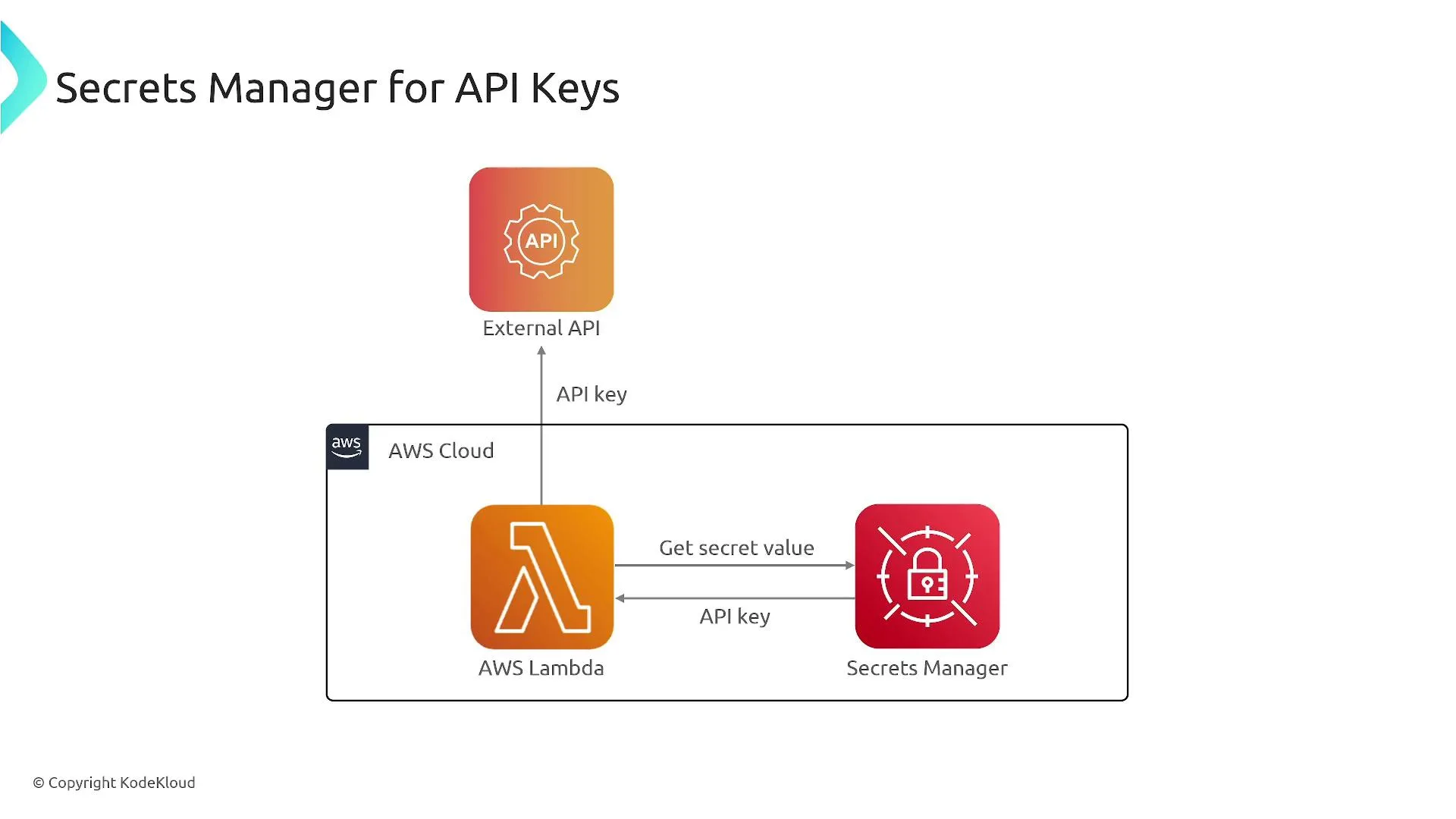
Kalau masih bingung cara mengamankan kunci API, kamu bisa baca Rahasia Terungkap! Cara Mengamankan Kunci API YouTube di GitHub Secrets Tanpa Ribet yang menjelaskan langkah-langkah detailnya.
Membuat Workflow GitHub Actions untuk Multi‑Platform Streaming

Setelah semua credential siap, saatnya menulis file workflow YAML. Kita akan buat file .github/workflows/stream.yml yang berisi tiga job utama: Prepare, Start Stream, dan Notify. Berikut contoh struktur dasar:
Job 1: Prepare – Mengambil Token dan Menyiapkan Lingkungan
name: Multi‑Platform Stream

on:
  workflow_dispatch:
    inputs:
      title:
        description: 'Judul streaming'
        required: true
      description:
        description: 'Deskripsi singkat'
        required: false

jobs:
  prepare:
    runs-on: ubuntu-latest
    outputs:
      twitch-token: ${{ steps.twitch-token.outputs.token }}
      youtube-token: ${{ steps.youtube-token.outputs.token }}
    steps:
      - name: Checkout repo
        uses: actions/checkout@v3

      - name: Get Twitch OAuth Token
        id: twitch-token
        run: |
          response=$(curl -s -X POST "https://id.twitch.tv/oauth2/token"
            -d "client_id=${{ secrets.TWITCH_CLIENT_ID }}"
            -d "client_secret=${{ secrets.TWITCH_CLIENT_SECRET }}"
            -d "grant_type=client_credentials")
          echo "::set-output name=token::$(echo $response | jq -r .access_token)")

      - name: Refresh YouTube Token (if using OAuth)
        id: youtube-token
        run: |
          # contoh refresh token menggunakan client_secret dan refresh_token
          response=$(curl -s -X POST "https://oauth2.googleapis.com/token"
            -d client_id=${{ secrets.YOUTUBE_CLIENT_ID }}
            -d client_secret=${{ secrets.YOUTUBE_CLIENT_SECRET }}
            -d refresh_token=${{ secrets.YOUTUBE_REFRESH_TOKEN }}
            -d grant_type=refresh_token)
          echo "::set-output name=token::$(echo $response | jq -r .access_token)")
Job 2: Start Stream – Mengirim Perintah ke Twitch & YouTube
Di job ini kita gunakan ffmpeg atau layanan streaming cloud (misalnya Streamlink) untuk mengirim video ke endpoint RTMP masing‑masing. Contoh sederhana:
  start-stream:
    needs: prepare
    runs-on: ubuntu-latest
    steps:
      - name: Install FFmpeg
        run: sudo apt-get update && sudo apt-get install -y ffmpeg

      - name: Start Twitch Stream
        env:
          TWITCH_TOKEN: ${{ needs.prepare.outputs.twitch-token }}
        run: |
          ffmpeg -re -i input.mp4
            -c:v libx264 -preset veryfast -b:v 2500k
            -c:a aac -b:a 160k
            -f flv "rtmp://live.twitch.tv/app/${{ secrets.TWITCH_STREAM_KEY }}"

      - name: Start YouTube Stream
        env:
          YOUTUBE_TOKEN: ${{ needs.prepare.outputs.youtube-token }}
        run: |
          ffmpeg -re -i input.mp4
            -c:v libx264 -preset veryfast -b:v 2500k
            -c:a aac -b:a 160k
            -f flv "rtmp://a.rtmp.youtube.com/live2/${{ secrets.YOUTUBE_STREAM_KEY }}"
Pastikan input.mp4 diganti dengan sumber video kamu, entah itu file lokal, webcam, atau screen capture. Jika kamu memakai OBS, kamu bisa mengarahkan output OBS ke URL RTMP yang sama dan menghindari ffmpeg di dalam workflow.
Job 3: Notify – Kirim Notifikasi ke Slack & Update Metadata
Setelah streaming dimulai, penting untuk memberi tahu tim atau penonton lewat Slack atau Discord. Berikut contoh sederhana menggunakan webhook Slack:
  notify:
    needs: start-stream
    runs-on: ubuntu-latest
    steps:
      - name: Send Slack Notification
        if: ${{ always() }}
        env:
          SLACK_WEBHOOK: ${{ secrets.SLACK_WEBHOOK_URL }}
        run: |
          payload=$(jq -n
            --arg title "${{ github.event.inputs.title }}"
            --arg url "https://twitch.tv/your_channel"
            '{text: ("🚀 Stream dimulai! *($title)*nTwitch: ($url)")}')
          curl -X POST -H 'Content-type: application/json'
            --data "$payload" $SLACK_WEBHOOK
Kalau kamu ingin menambahkan thumbnail otomatis ke YouTube setelah stream selesai, cek Cara Mengatur Thumbnail Otomatis YouTube lewat GitHub Actions – Langkah Mudah & Praktis! untuk contoh lengkapnya.
Optimasi & Tips Praktis agar Streaming Lebih Profesional

Workflow di atas memang sudah berfungsi, tapi ada beberapa tweak yang dapat meningkatkan kualitas dan kestabilan streaming kamu.
1. Gunakan Variabel Dinamis untuk Judul dan Deskripsi
Dengan workflow_dispatch kamu sudah dapat memasukkan judul secara manual. Untuk otomatisasi lebih lanjut, hubungkan dengan Dashboard Analitik YouTube sehingga judul dapat mencakup kata kunci yang sedang tren.
2. Parallelism: Jalankan Twitch dan YouTube Secara Asinkron
Jika server GitHub memiliki batasan bandwidth, kamu bisa memisahkan kedua proses streaming menjadi dua job yang berjalan paralel. Tambahkan needs: [] pada masing‑masing job, sehingga keduanya tidak saling menunggu.
3. Monitoring Error dengan GitHub Checks
Gunakan aksi actions/upload-artifact untuk menyimpan log ffmpeg. Jika ada error (misalnya Connection reset by peer), kamu dapat langsung melihatnya di tab “Actions” dan memperbaiki tanpa harus menunggu feedback penonton.
4. Skalabilitas dengan Docker Container
Jika kamu ingin menjalankan workflow di lingkungan yang lebih terkontrol, bungkus semua dependensi (ffmpeg, curl, jq) dalam sebuah image Docker dan gunakan aksi docker/build-push-action. Ini memastikan lingkungan tetap konsisten, terutama bila kamu berkolaborasi dengan tim.
5. Integrasi Bot Discord untuk Menyiarkan Link Live
Selain Slack, menambahkan bot Discord yang otomatis membagikan link live ke channel komunitas sangat membantu. Lihat tutorial Cara Membuat Bot Discord yang Menyiarkan YouTube Live Langsung dari GitHub – Panduan Lengkap & Praktis! untuk contoh kode.
Contoh Repository dan Sumber Belajar Lainnya

Supaya tidak kebingungan memulai dari nol, ada beberapa repository contoh yang sudah lengkap dengan dokumentasi. Salah satunya adalah 🎬 Contoh Repository GitHub untuk Proyek Streaming YouTube Berbasis React – Praktis & Lengkap!. Di dalamnya kamu akan menemukan file .github/workflows/stream.yml yang sudah teruji, serta skrip helper untuk mengelola playlist lewat file YAML (🎯 Cara Gampang Kelola Playlist YouTube lewat File YAML di GitHub – Praktis, Otomatis, dan Tanpa Ribet!).
Jika kamu tertarik mempelajari lebih dalam tentang deployment dengan Docker, ada juga panduan Cara Men-Deploy Aplikasi Streaming YouTube dengan Docker dan GitHub: Panduan Lengkap Tanpa Ribet! yang menjelaskan bagaimana men-setup container untuk streaming 24/7.
Terakhir, jangan lupa pertimbangkan penggunaan GitHub Pages untuk menampilkan dashboard monitoring streaming kamu secara real‑time. Baca Kenapa GitHub Pages? untuk memahami keuntungan hosting statis di GitHub.
Dengan semua langkah di atas, kamu kini memiliki kerangka kerja lengkap untuk menyiarkan konten secara simultan di Twitch dan YouTube hanya dengan menekan satu tombol di GitHub. Manfaatkan otomatisasi, pantau performa lewat dashboard, dan terus eksplorasi integrasi lain seperti Discord, Slack, atau bahkan TikTok. Selamat mencoba, dan semoga streaming kamu semakin profesional tanpa harus menghabiskan waktu berjam‑jam mengatur manual!


